
Menyalin Dua Halaman pada Satu Halaman
Ketika Anda memilih Salin 2 dalam 1(2-on-1 copy) untuk Tata Ltak(Layout) dalam Salin standar(Standard copy), Anda dapat menyalin dua halaman sumber asli ke satu lembar kertas dengan mengecilkan tiap gambar.
Tekan tombol Fungsi(Function) kanan pada layar siaga Salin untuk menampilkan layar setelan cetak dan pilih Salin 2 dalam 1(2-on-1 copy) untuk Tata Ltak(Layout).
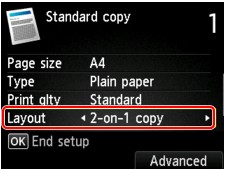
Tekan tombol Fungsi(Function) kanan untuk menentukan orientasi dan tata letak tingkat lanjut.
-
Ketika Anda memilih Potret(Portrait) untuk Orientasi(Orientation) dan Kiri ke kanan(Left to right) untuk Tata letak salin 2 dalam 1(2-on-1 copy layout):

-
Ketika Anda memilih Potret(Portrait) untuk Orientasi(Orientation) dan Kanan ke kiri(Right to left) untuk Tata letak salin 2 dalam 1(2-on-1 copy layout):

-
Ketika Anda memilih Lanskap(Landscp.) untuk Orientasi(Orientation) dan Atas ke bawah(Top to bottom) untuk Tata letak salin 2 dalam 1(2-on-1 copy layout):

-
Ketika Anda memilih Lanskap(Landscp.) untuk Orientasi(Orientation) dan Bawah ke atas(Bottom to top) untuk Tata letak salin 2 dalam 1(2-on-1 copy layout):

Setelah memilih tata letak dan menekan tombol OK, Anda dapat memilih apakah Anda ingin menggunakan layar pratinjau. Jika Anda memilih NYALA(ON), layar pratinjau ditampilkan sehingga Anda dapat memeriksa orientasi.
 Catatan
-
Jika Memori perangkat penuh. Tidak dapat melanjutkan proses.(Device memory is full. Cannot continue process.) muncul pada LCD ketika memindai, set kualitas cetak ke Standar(Standard) dan cobalah menyalin lagi. Jika masalah belum teratasi, set kualitas cetak ke Draf(Draft) dan cobalah menyalin lagi.
-
Fungsi ini dapat digunakan dalam kombinasi dengan penyalinan Dua sisi.
Jika Anda menggunakan fungsi ini dalam kombinasi, Anda dapat menyalin empat halaman sumber asli pada satu lembar kertas. Dalam kasus ini, dua halaman sumber asli disalin pada tiap sisi kertas.
Jika Anda menggunakan fungsi ini dalam kombinasi, pilih 2-sisi(2-sided) untuk SetelanCetak2-sisi(2-sidedPrintSetting) dan pilih orientasi serta sisi penstapleran kertas cetak pada layar Setelan cetak.
Untuk informasi lebih lanjut tentang fungsi penyalinan dua sisi:

Ketika memeriksa orientasi:
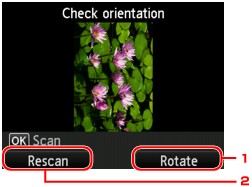
Ketika Anda menggunakan layar pratinjau, layar di bawah ini ditampilkan sebelum penyalinan dimulai sehingga Anda dapat memeriksa orientasi.
-
Putar(Rotate)
Jika Anda menekan tombol Fungsi(Function) kanan, sumber asli berputar 180 derajat.
-
Pindai ulang(Rescan)
Jika Anda menekan tombol Fungsi(Function) kiri, sumber asli akan dipindai ulang.
Tekan tombol OK untuk memulai pemindaian.
Ketika pemindaian selesai:
Layar di bawah ini muncul setelah memindai lembar pertama sumber asli.
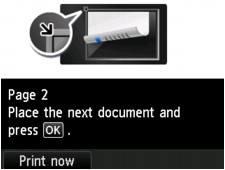
Ambil lembar pertama sumber asli dari kaca platen dan muatkan lembar kedua pada kaca platen dan tekan tombol OK.
Mesin memulai pemindaian lembar kedua sumber asli dan menyalin.
Catatan
-
Jika Anda tidak memerlukan pemindaian lagi, tekan tombol Fungsi(Function) kiri. Mesin mulai menyalin.
-
Anda dapat menambahkan tugas penyalinan saat mencetak.
-
Jika Anda menggunakan fungsi ini dalam kombinasi dengan penyalinan Dua sisi, layar di atas ditampilkan setelah memindai lembar kedua sumber asli selesai. Ikuti petunjuk pada layar untuk memindai halaman ketiga dan keempat sumber asli.
